Microsoft prueba Remote Lock en Windows 11 para bloquear equipos perdidos o robados sin borrar sus datos
Microsoft prueba Remote Lock en Windows 11 para que administradores bloqueen remotamente equipos perdidos o robados desde Intune sin borrar sus datos.
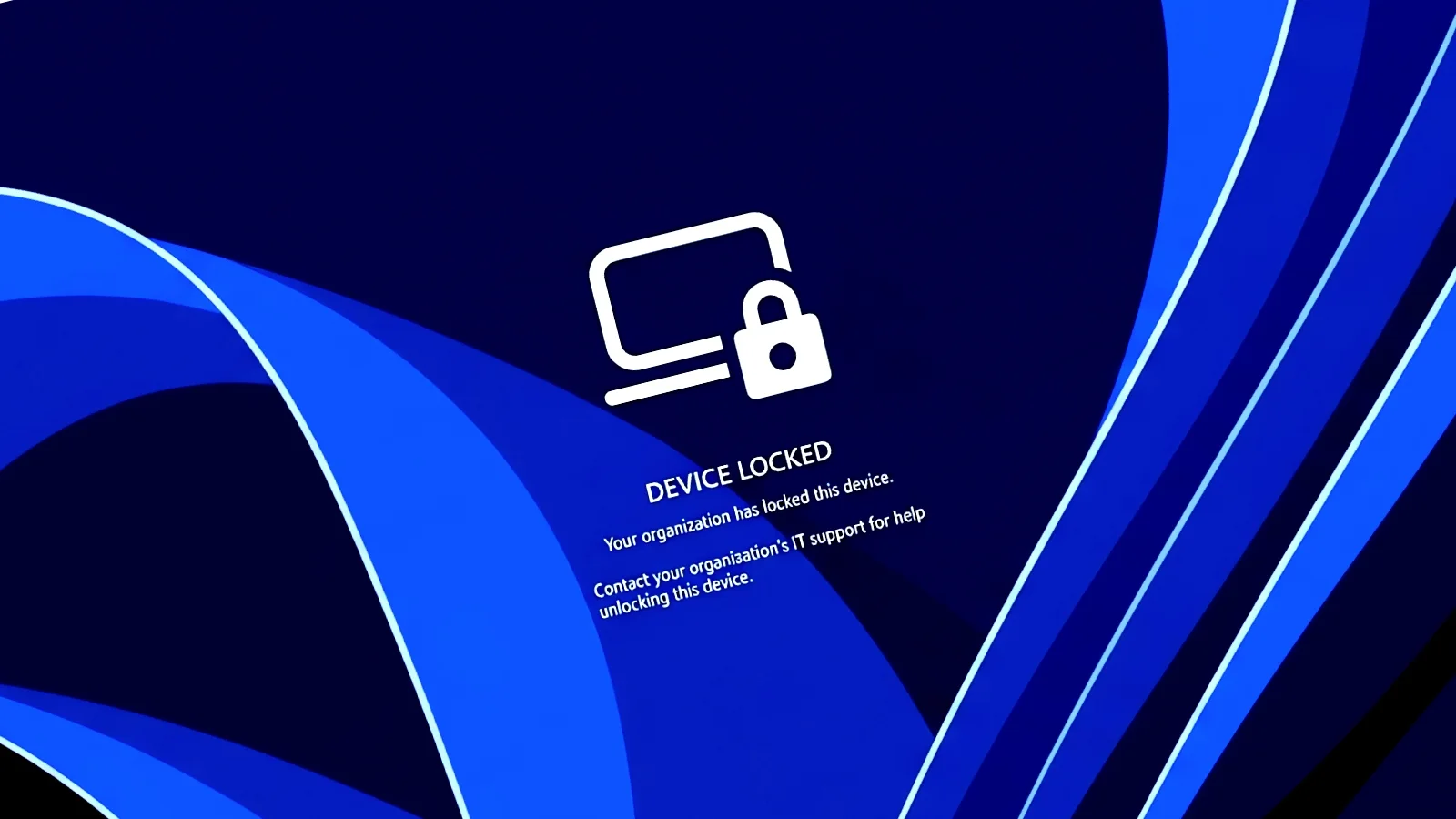
Microsoft ha comenzado a probar una nueva capacidad de seguridad empresarial diseñada para que los departamentos de tecnología bloqueen a distancia ordenadores extraviados o sustraídos sin eliminar su contenido. La herramienta, denominada Remote Lock, ofrece una alternativa intermedia frente al formateo total cuando existe la posibilidad de recuperar el equipo corporativo.
Según recoge BleepingComputer a partir del anuncio oficial del programa Windows Insider y la documentación técnica de Microsoft Learn, esta función ya se está desplegando en fase de evaluación para sistemas actualizados a las compilaciones preliminares de Windows 11.
Funcionamiento técnico y persistencia del bloqueo
Una vez que el departamento de TI activa Remote Lock sobre una máquina afectada, el sistema operativo interrumpe de inmediato el acceso local y deshabilita los métodos habituales de autenticación. El ordenador ya no puede desbloquearse mediante códigos PIN, contraseñas, cuentas de administradores locales ni inicios de sesión web, quedando supeditado exclusivamente a una orden remota desde Microsoft Intune.
Stephen Lines, responsable de comunicaciones de Windows Insider, detalló a través del blog oficial de Microsoft el comportamiento exacto del sistema: «Windows cierra todas las sesiones activas, oculta todas las opciones de inicio de sesión y muestra una pantalla bloqueada». Pese a esta restricción en el dispositivo físico, las credenciales corporativas del empleado siguen siendo válidas para trabajar con normalidad en otros equipos no bloqueados.
El mecanismo preserva el estado íntegro del terminal para facilitar la continuidad operativa si el portátil reaparece. «No se borra nada: el dispositivo permanece inscrito y administrado, BitLocker sigue activado y los datos del usuario se mantienen en su lugar. El bloqueo se mantiene tras los reinicios y mientras está sin conexión, y solo un administrador puede levantarlo de forma remota, para que el usuario retome el trabajo donde lo dejó», puntualizó Lines.
Requisitos compatibles y parámetros del sistema
La implementación de Remote Lock requiere que los terminales cumplan con condiciones específicas de edición de sistema operativo, canal de actualización y vinculación al directorio empresarial. Los administradores gestionan el estado mediante perfiles de configuración personalizada dentro de Microsoft Intune.
| Parámetro técnico | Especificación requerida en Windows 11 |
|---|---|
| Compilaciones Windows Insider | Canal Beta (Build 26320.10003) y Canal Experimental (Build 26340.10013) |
| Ediciones compatibles | Windows Enterprise, Windows Education y Windows Pro |
| Vinculación de dispositivos | Unidos a Microsoft Entra, unión híbrida (hybrid-joined) o inscritos en MDM |
| Activación del bloqueo | Perfil personalizado en Intune con el valor LockState = 1 |
| Desbloqueo remoto | Segundo perfil asignado a un grupo de desbloqueo con LockState = 0 |
Para ejecutar este procedimiento en el centro de administración de Intune, los operadores deben dirigirse a la ruta Devices > Windows > Configuration > Create > New policy, seleccionar la plataforma Windows 10 y versiones posteriores, y elegir una plantilla personalizada (Templates > Custom). Tras definir el perfil de bloqueo y asignarlo a un grupo específico de dispositivos restringidos, la orden se aplica automáticamente en la siguiente sincronización (check-in) del equipo. Para restituir el acceso, basta con mover la máquina desde el grupo de bloqueo hacia el grupo asociado al perfil de apertura.
Límites de seguridad y protección con BitLocker
A diferencia de otras medidas de contención más drásticas, la activación de Remote Lock no desconecta al ordenador de la red corporativa ni destruye los archivos locales. Si el incidente de seguridad exige cortar las comunicaciones o eliminar información crítica de forma irreversible, los administradores deben recurrir a los controles independientes de aislamiento de dispositivos en Microsoft Defender for Endpoint o al borrado remoto en Intune.
Asimismo, el bloqueo de sesión no impide el acceso al entorno de recuperación de Windows (Windows Recovery Environment), al modo seguro (Safe Mode) ni al arranque mediante memorias USB o medios externos. Por este motivo, Microsoft subraya que es imprescindible mantener activo el cifrado de unidad con BitLocker para resguardar la confidencialidad de los datos si un tercero intenta reinstalar la imagen del sistema o extraer físicamente el disco de almacenamiento.
Gestión avanzada de llaves FIDO2 y privacidad
De forma paralela a Remote Lock, estas compilaciones de prueba de Windows 11 incorporan funciones avanzadas para la administración de llaves de seguridad físicas compatibles con el estándar FIDO2 (Fast Identity Online 2). Los usuarios ahora pueden visualizar y gestionar de manera individual las claves de acceso (passkeys) almacenadas dentro de estos dispositivos criptográficos.
En el ámbito corporativo, estas novedades permiten a los administradores de sistemas definir políticas estrictas sobre las llaves FIDO2, incluyendo la exigencia permanente de verificación de usuario, una longitud mínima obligatoria para el PIN y la validación mediante atestación empresarial (enterprise attestation). Estos controles se suman a las opciones de privacidad introducidas en agosto para que los usuarios de Windows 11 decidan qué aplicaciones de escritorio tienen permiso para acceder a la cámara, el micrófono y la ubicación precisa.
Fuente: BleepingComputer